- Acessar a área administrativa no Shopify;
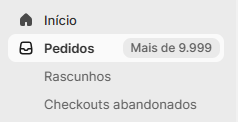
- Clicar na aba de "Pedidos":
3. Clicar na lupa do filtro de pesquisa de Pedidos;

4. Adicionar o filtro necessário para a busca. Ex: "Status do pagamento", clicar no status desejado: "Autorizado", "Vencido", "Pago", etc;

5. Adicionar os demais filtros conforme necessidade. Ex: "Data", caso seja necessário aplicar a pesquisa a uma quantidade específica de dias;
Os filtros adicionados serão exibidos na parte inferior da barra de pesquisa. Caso deseje excluir algum dos filtros aplicados, basta clicar no X do filtro que o mesmo será removido da busca.

6. Clicar em "Exportar", no canto superior direito da tela;

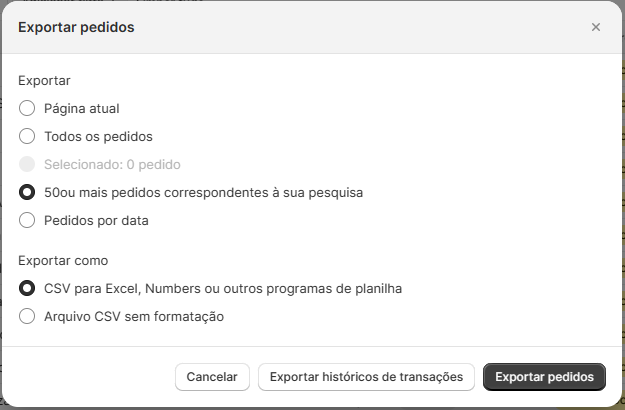
7. Será aberto uma caixa de diálogo "Exportar pedidos";
8. Na área de "Exportar ", clicar em "50ou mais pedidos correspondentes à sua pesquisa";
9. Na área de "Exportar como", clicar em "CSV para Excel, Numbers ou outros programas de planilha";
10. Clicar em "Exportar pedidos";
11. Os pedidos serão enviados pela Shopify no e-mail de acesso à plataforma;
12. Fazer o download do arquivo recebido no e-mail;
13. A planilha poderá ser aberta no Excel ou utilizando, por exemplo, o "Google Sheets". Nesse exemplo, usaremos o Google Sheets por se tratar de uma ferramenta online e gratuita, mas para isso você precisa possuir uma conta no Google.
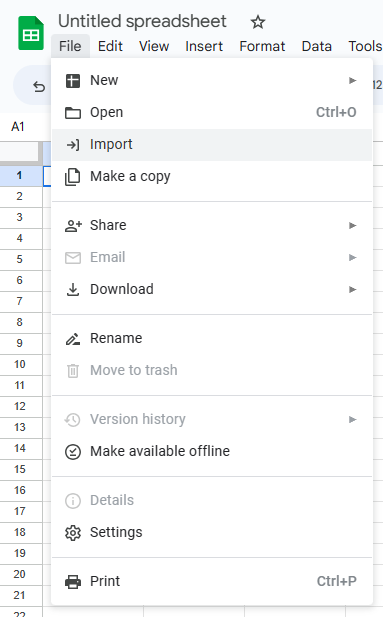
Basta importar o arquivo clicando em "Import" ou "Importar" na aba "File" ou "Arquivo", dependerá da versão da linguagem configurada.
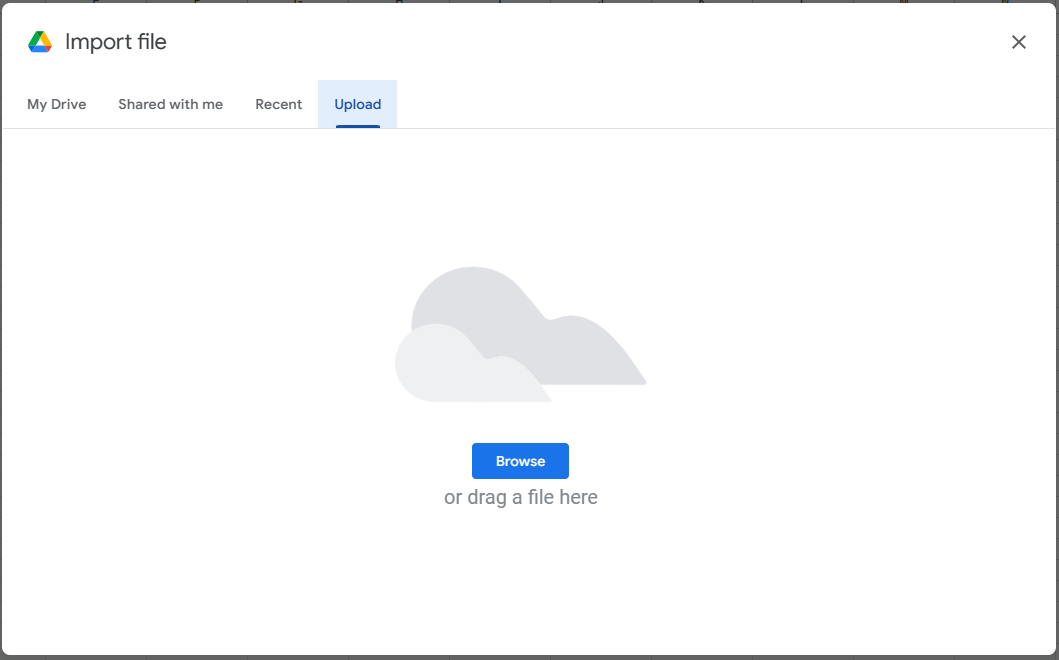
14. Abrirá um modal para que você selecione ou arraste o arquivo a partir de onde ele foi salvo no computador.
15. Em seguida a planilha será carregada.
Atualizado em: 28/07/2023
Este artigo foi útil?
Que bom!
Obrigado pelo seu feedback
Desculpe! Não conseguimos ajudar você
Obrigado pelo seu feedback
Feedback enviado
Agradecemos seu esforço e tentaremos corrigir o artigo
